Published
- 3 min read
JLCPCBへの基板発注の方法
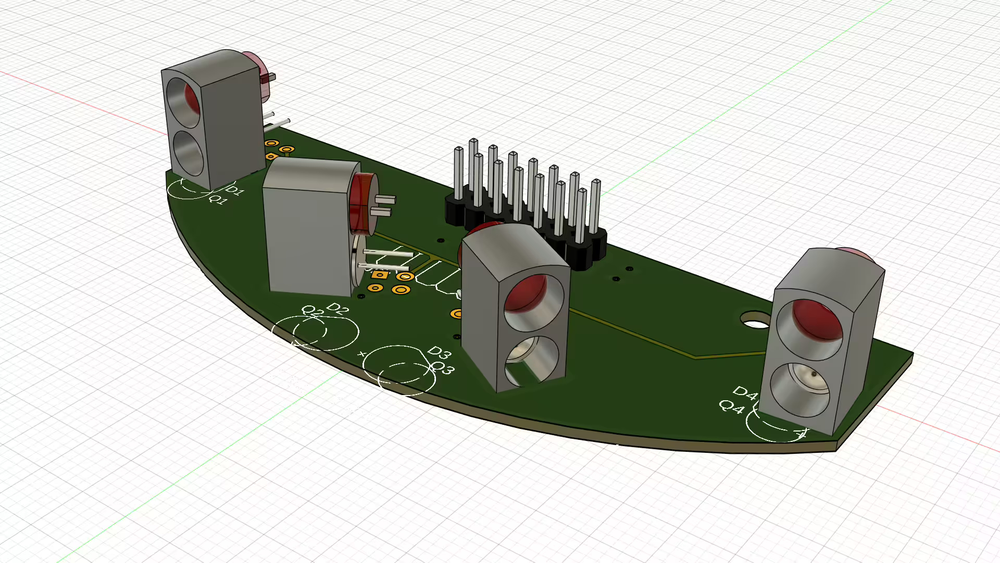
はじめに
本記事では、基板をJLCPCBへ発注する手順について解説する。
特に、Autodesk Fusionを用いた基板設計から、JLCPCBへの発注までの流れを説明する。なお、JLCPCBは基板製造サービスを提供しており、低コストで高品質な基板を製造することができる。
初めての外部発注であったが、特に問題なく短時間で発注できた。
概要
-
スポンサー: JLPCB
JLPCBに基板を発注した。ありがとうございます。
-
背景:
所属する団体のキットからの卒業の1歩として、センサー基板の改良を試みた。その際の基板発注にJLCPCBを用いた。 -
使用したツール
- Autodesk Fusion
-
設計のポイント:
- 適切なCAMを用いる
手順
- 基板データを作成する。
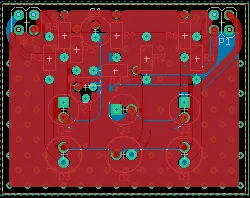
- 適切なCAMをダウンロードする。
- CAMはJLCPCBのサイトからダウンロードできる。なお、FusionはEagleとの互換がある。
- CAMをインポートする。
- CAMのインポートは、Fusionのメニューから[製造] > [CAMプロセッサ]を選択し、[CAMファイルを開く]をクリックする。
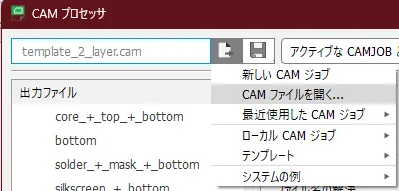
- その後、右下の「ジョブを処理」をクリックする。
- JLCPCBのサイトにアクセスし、「ガーバファイルを追加」を選択し、生成されたファイルをアップロードする。
 英語版の発注サイトはこちら。
 - 基板の仕様を選択する。
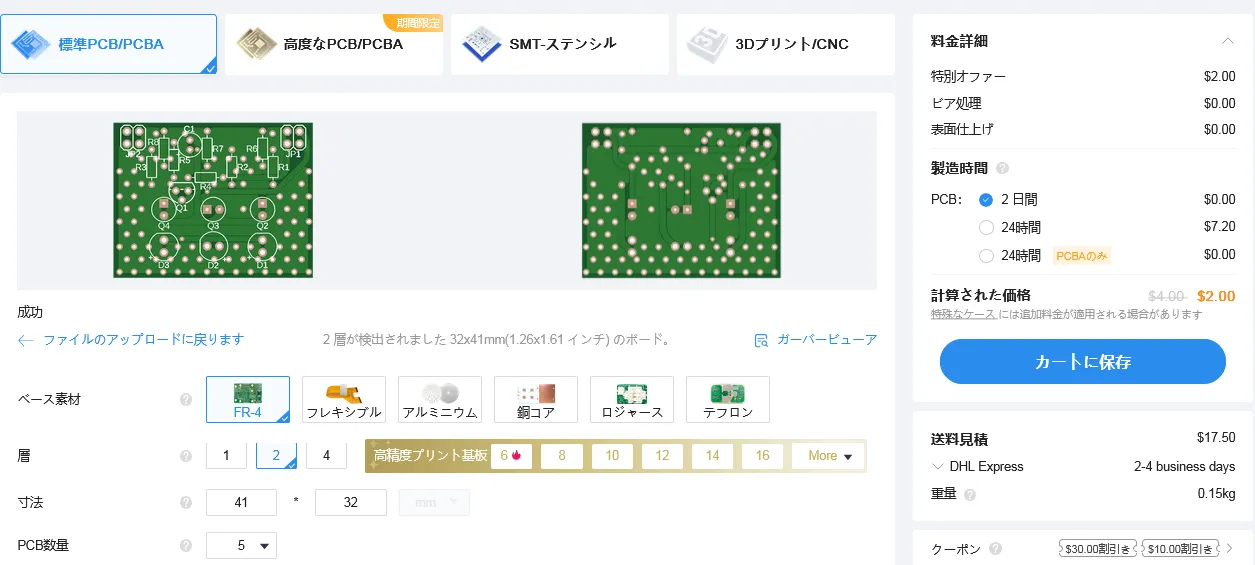
- 基板の仕様は、JLCPCBのサイトに記載されている。必要なものを選択する。
- 注文を確定する。
発注の結果
無事に発注することができ、基板が到着した。約2週間とすぐに到着した。
ところが、パターンとシンボルの設計ミスが見つかり、基板を再発注することになった。
まとめ
本記事では、基板をJLCPCBへ発注する手順について解説した。特に、Autodesk Fusionを用いた基板設計から、JLCPCBへの発注までの流れを説明した。
完成した商品の質は高く、特に問題なく短時間で発注できた。その為、今後もJLCPCBを利用する予定である。